Tanganica-pixlen til UpGates
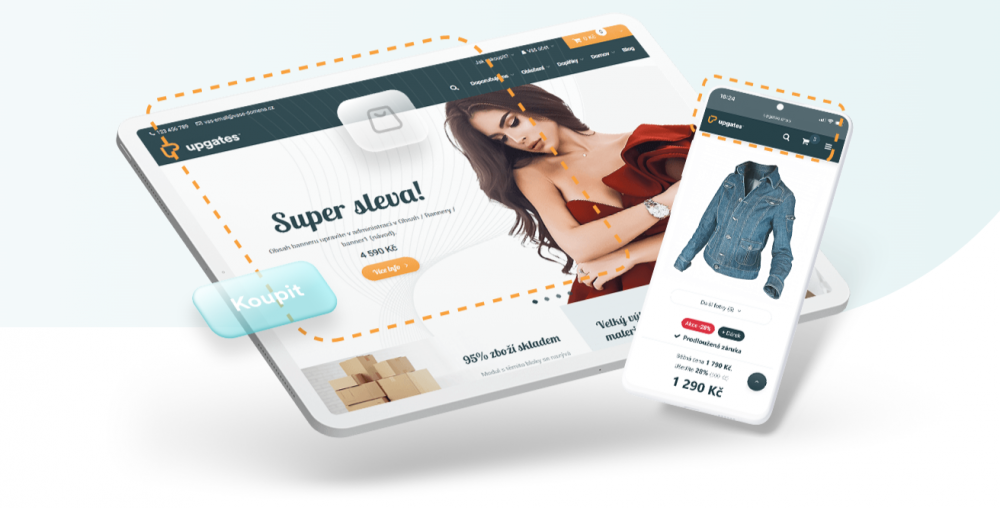
Du har måske lagt mærke til, at der er kommet en ny funktion i UpGates i form af Tanganica-pixlen. Med den kan du præcist se, hvilke kampagner på Google og Meta der skaber salg i din UpGates‑webshop. Når sporing er sat rigtigt op, kan du få mere ud af dit annoncebudget og skrue op for de kampagner, der virker. Her viser vi trin for trin, hvor du skal indsætte koden i UpGates.
Sådan sætter du Tanganica-pixlen op i UpGates
UpGates har lavet en artikel til dig, hvor de beskriver, hvordan du lægger konverteringskoden ind på en enkel og overskuelig måde. Kort fortalt skal du gøre sådan:
vælg menupunktet "Tilføjelser"
vælg derefter "Custom conversion codes"
vælg "Koden er placeret mellem <head> og </head>" som placering i kildekoden
indsæt Tanganica-pixelkoden
Husk at gemme dine ændringer – så er opsætningen færdig.
:quality(55))