Tanganica-pikseli UpGates-verkkokauppaan – tarkka mainonnan seuranta muutamassa minuutissa
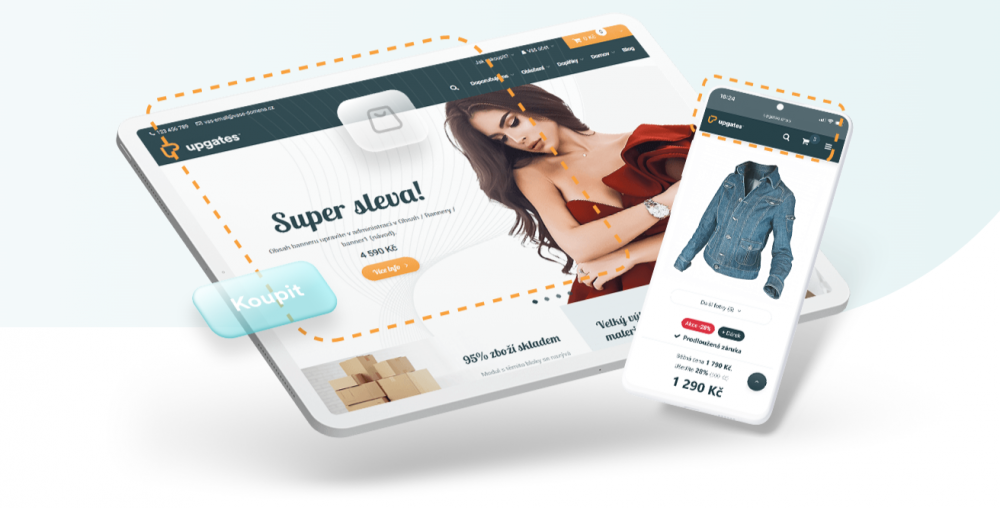
Tanganica-pikselin avulla näet tarkasti, mitkä kampanjat tuovat verkkokauppaasi myyntiä ja mihin mainoseuroja ei kannata polttaa. Se tarjoaa parannetun mittauksen sekä Meta- että Google-mainonnalle ja auttaa käyttämään mainosbudjettia viisaammin. Monelle verkkokauppiaalle epäselvää on kuitenkin juuri se, mihin kohtaan UpGates-kauppaa pikseli asennetaan. Tässä artikkelissa käymme läpi, miten otat Tanganica-pikselin käyttöön UpGates-verkkokaupassasi muutamassa minuutissa.
Näin otat Tanganica-pikselin käyttöön UpGates-kaupassa 👇🏻
UpGatesilta löytyy aiheesta myös oma, yksityiskohtainen ohjeartikkeli, johon voit tarvittaessa palata. Lyhyesti prosessi etenee näin:
valitse valikosta Lisäosat
valitse Mukautetut konversiokoodit
valitse sijainniksi lähdekoodissa "Koodi sijoitetaan <head> ja </head> -tagien väliin"
liitä pikselikoodi
Muista lopuksi tallentaa tekemäsi muutokset – sen jälkeen kaikki on valmista. 🤗
:quality(55))