Tanganica piksel u UpGates web-trgovini: kako ga ispravno postaviti
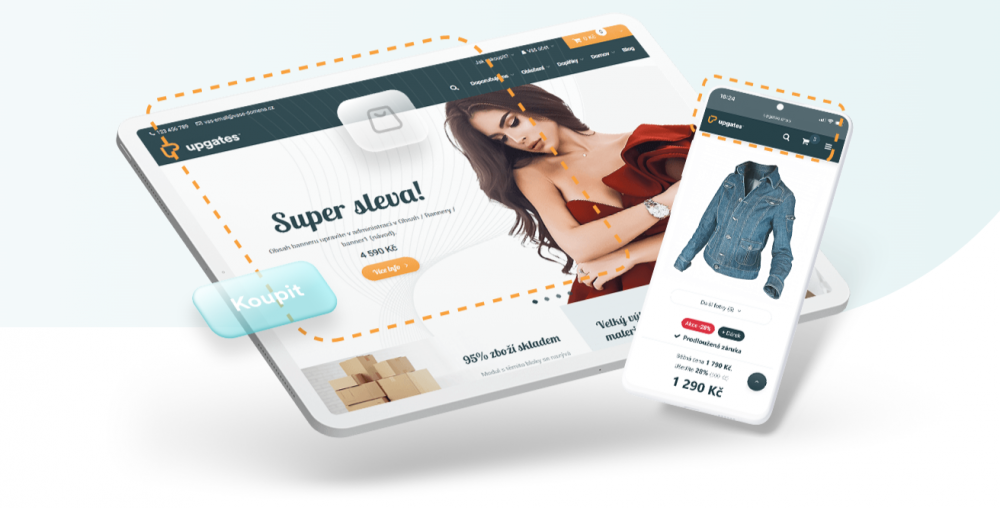
Vjerojatno ste već primijetili novu funkciju u našem korisničkom sučelju – Tanganica piksel. Uz njega možete preciznije pratiti rezultate kampanja na Facebooku i Googleu i vidjeti koje aktivnosti vam zaista donose prodaju u web‑trgovini. Ako imate UpGates web‑trgovinu, Tanganica piksel vam može jasno pokazati koje kampanje vam donose narudžbe. U nastavku je kratak vodič gdje točno u UpGatesu zalijepiti kod da sve proradi bez muke.
Kako postaviti Tanganica piksel u UpGates web‑trgovini? 👇🏻
UpGates je već pripremio detaljan vodič s točnim uputama. Ako želite brzu verziju, dovoljno je slijediti ove korake:
U izborniku odaberite odjeljak Dodaci (Add-ons)
Kliknite na Custom conversion codes (Prilagođeni konverzijski kodovi)
Kao mjesto u izvornom kôdu odaberite opciju The code is placed between <head> and </head> – kôd se umeće između oznaka <head> i </head>
Zalijepite kôd Tanganica piksela
Na kraju ne zaboravite spremiti promjene – i time je sve spremno.
:quality(55))