Pixel της Tanganica στο UpGates: σύντομος οδηγός
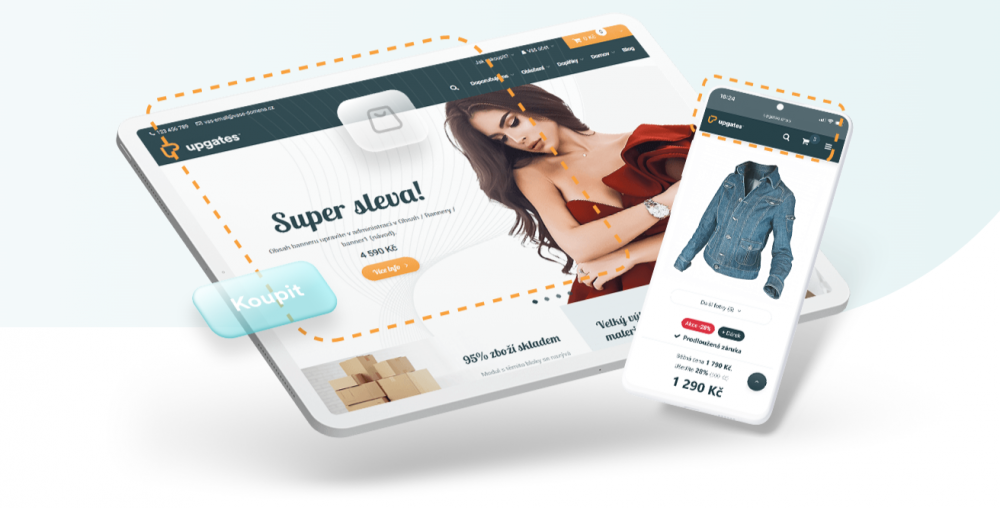
Πρόσφατα προσθέσαμε μια νέα λειτουργία στο περιβάλλον διαχείρισης: το pixel της Tanganica. Είναι ένας πιο εξελιγμένος τρόπος καταγραφής μετρήσεων τόσο για το Facebook όσο και για το Google. Πολλοί πελάτες μας όμως δεν είναι σίγουροι πού ακριβώς πρέπει να μπει το pixel στο e‑shop τους. Στις παρακάτω γραμμές θα δείτε βήμα‑βήμα πώς να προσθέσετε τον κώδικα μέτρησης του UpGates στο ηλεκτρονικό σας κατάστημα.
Πώς να συνδέσετε το Tanganica Pixel στο UpGates, βήμα‑βήμα 👇🏻
Το UpGates έχει ετοιμάσει έναν αναλυτικό οδηγό, όπου εξηγεί με απλό και κατανοητό τρόπο πώς να προσθέσετε τον κώδικα μετατροπής. Παρακάτω θα βρείτε τη σύντομη εκδοχή της διαδικασίας:
από το μενού επιλέξτε την ενότητα Add‑ons (Πρόσθετα)
επιλέξτε την επιλογή Custom conversion codes (Προσαρμοσμένοι κωδικοί μετατροπών)
για τη θέση εισαγωγής, επιλέξτε την επιλογή "The code is placed between <head> and </head>"
επικολλήστε τον κώδικα του pixel που αντιγράψατε
Μην ξεχάσετε στο τέλος να αποθηκεύσετε τις αλλαγές – και είστε έτοιμοι! 🤗
:quality(55))